


 Thiết kế website chuyên nghiệp
 Thiết kế nhận diện thương hiệu
 Phòng marketing thuê ngoài
 Thiết kế landing page
 Quản trị và sáng tạo nội dung
 Dịch vụ seo tổng thể
 Tiện ích Máy tính
 Tiện ích Máy in
 Tiện ích WordPress
 Tiện ích Word & Excel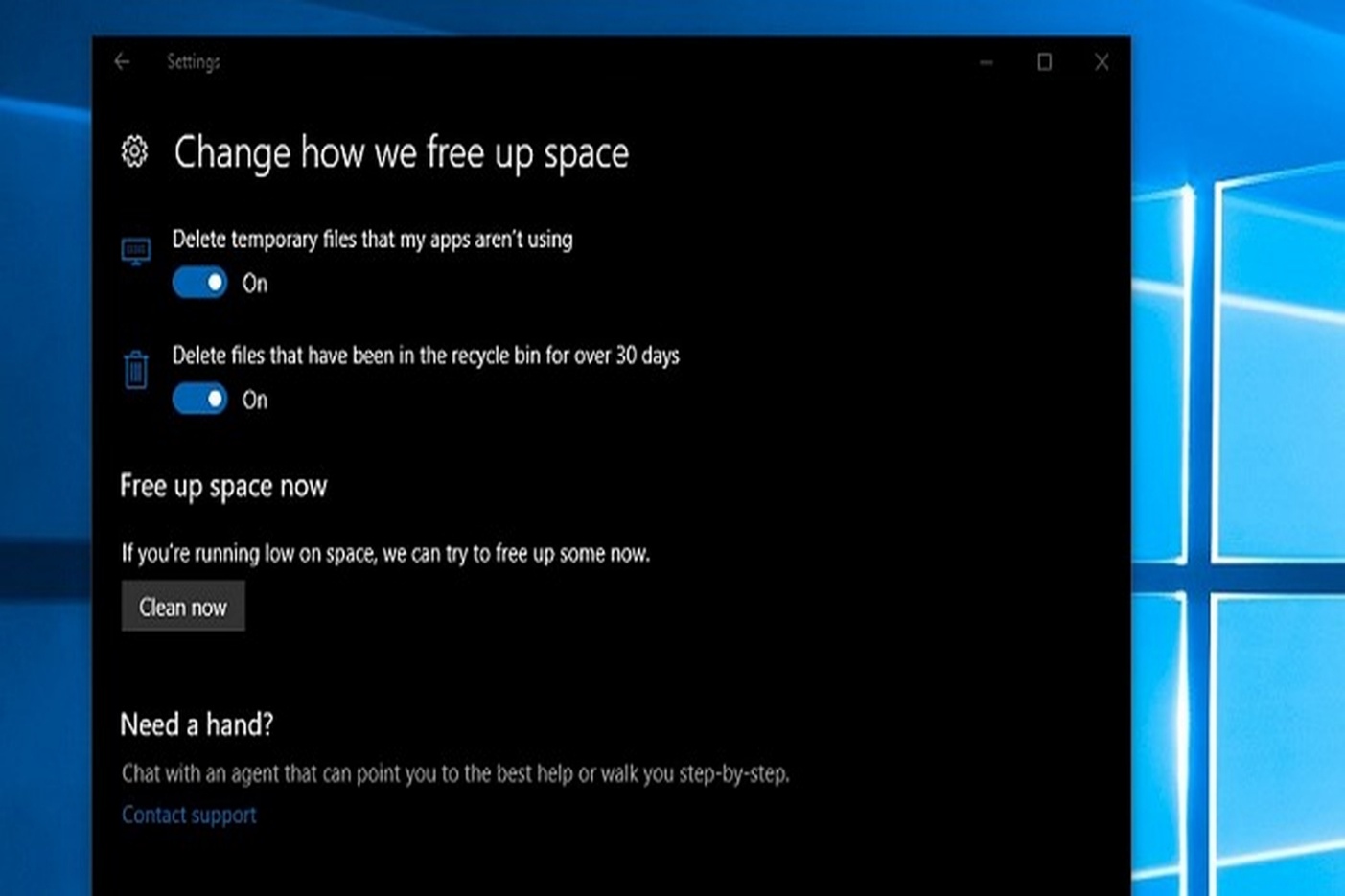
Hướng dẫn dùng Storage sense để tự dọn rác Windows 10
Hướng dẫn dùng Storage sense sẽ giúp dọn dẹp Recycle Bin, cũng như các thư mục tạm thời được thiết lập xóa theo định kì, đảm bảo đam lại hiệu năng tốt nhất
Chia sẻ:
Mọi việc sẽ được tự động xử lí một cách nhanh chóng. Bài viết hướng dẫn dùng Storage sense sẽ giúp dọn dẹp Recycle Bin, cũng như các thư mục tạm thời được thiết lập xóa theo định kì, nhằm đảm bảo hiệu năng của máy tính luôn ở mức tối đa
Bài viết lần này sẽ dành cho người dùng đã cập nhật Windows 10 Creators Update, và chúng ta sẽ sử dụng chức năng Storage sense để thực hiện quy trinh dọn dẹp. Các file tạm, thùng rác và dữ liệu trong mục Download là những “đối tượng” thường xuyên xuất hiện và chiếm dung lượng ổ cứng,và thông thường chúng ta phải thực hiện các biện pháp thủ công.
Storage sense không quá xa lạ, nếu nhìn lại, Windows Phone 8.1 và thậm chí các tin đồn trước đó về Windows 9, Windows 10 cũng liên tục nhắc đến chức năng này. Để kích hoạt, hãy làm tuần tự theo các bước bên dưới:
Vào mục Setting – System > Storage. Ở Storage sense, kéo công tắc sang On chức năng hoạt động. Tiếp đến, vào phần Change how we free up space để kiểm tra các thiết lập Storage sense.
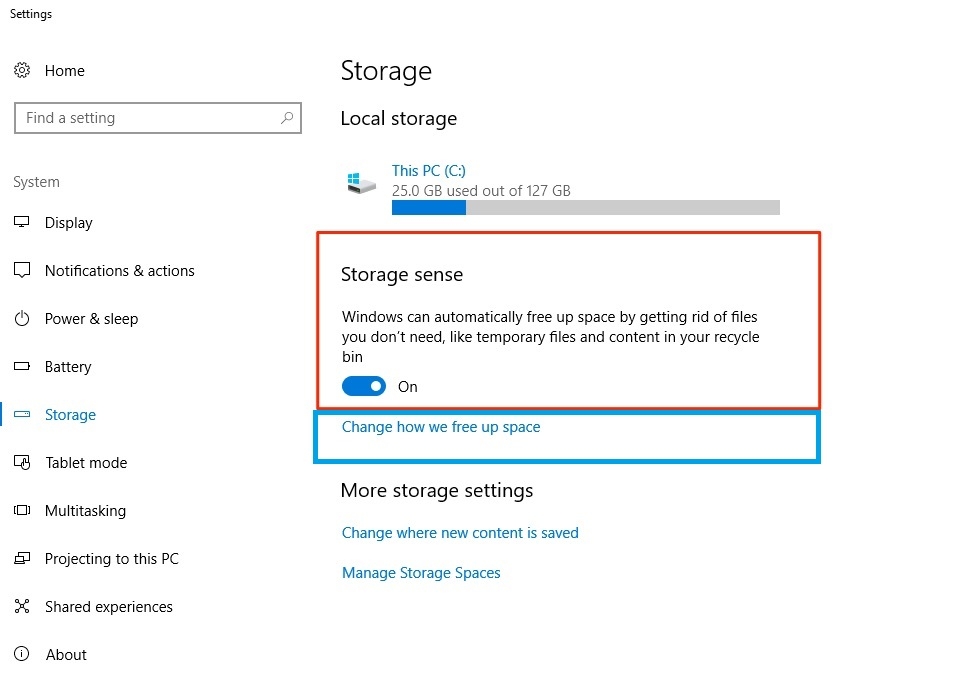
Mục này khá đơn giản, chỉ bao gồm 2 công tắc On – Off.
- Delete temporary files that my app aren’t using: Xóa các tập tin tạm thời của các ứng dụng không thường xuyên sử dụng.
- Delete files that have been in the recycle bin for over 30 days: Xóa toàn bộ các file trong thùng rác sau mỗi 30 ngày.
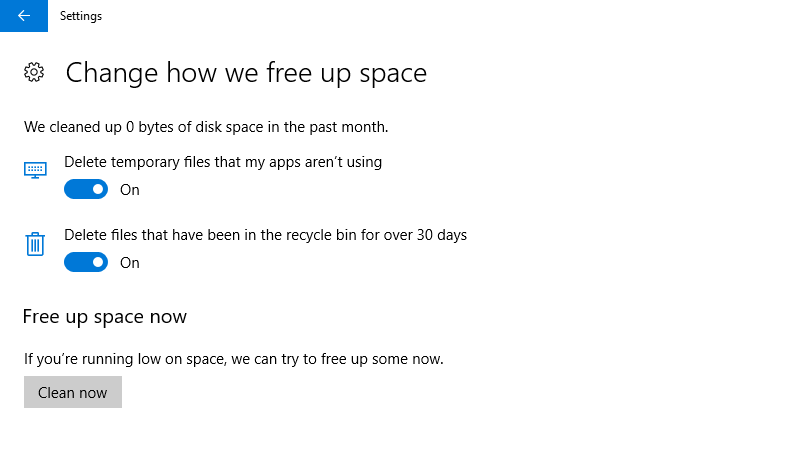
Chức năng xóa các tập tin trong mục Download có lẽ sẽ được xuất hiện trong các bản cập nhật sắp tới, và bấy nhiêu thôi cũng đã có thể làm thỏa mãn người dùng.
